oos-controllerVersion 1.2
任務與配置精靈 (Mission)
Mission 提供 Profile Wizard 引導使用者批次部署已佈署至 Controller 的大量 OOS 設備設定與安全策略。
Mission 功能提供「Profile Wizard(設定檔精靈)」,引導使用者批次部署已配置至 OOS Controller 且存在於 Inventory 中的大規模 OOS 設備。
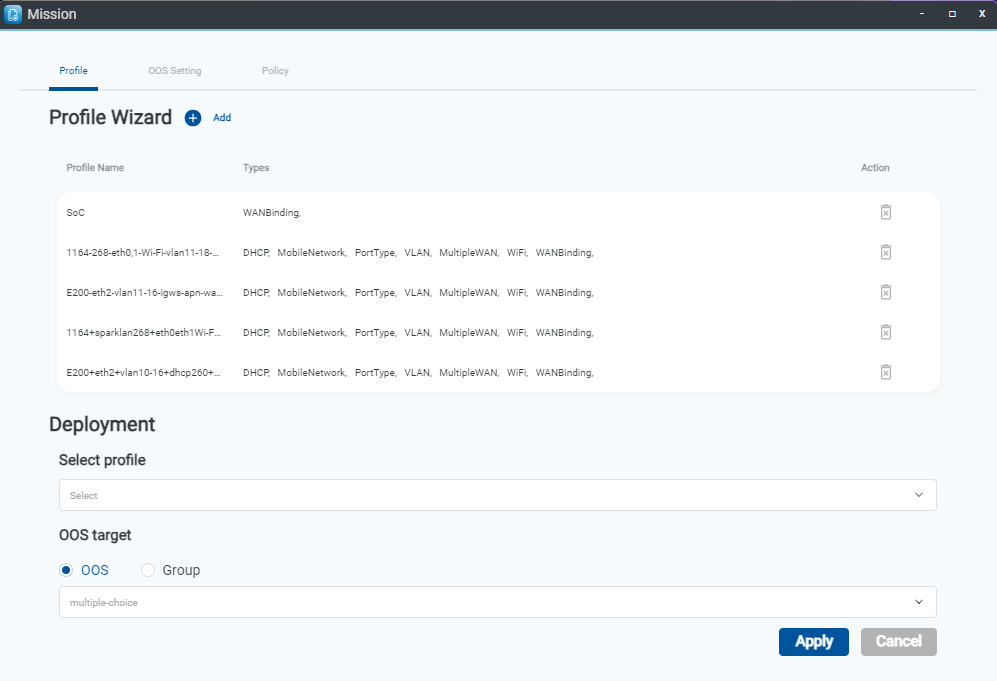
「Profile Wizard」整合了各項相關設定頁面,包含 Port Type、VLAN、DHCP Server、APN、Wi-Fi、Multiple WAN 與 WAN Binding。
設定 Profile Wizard
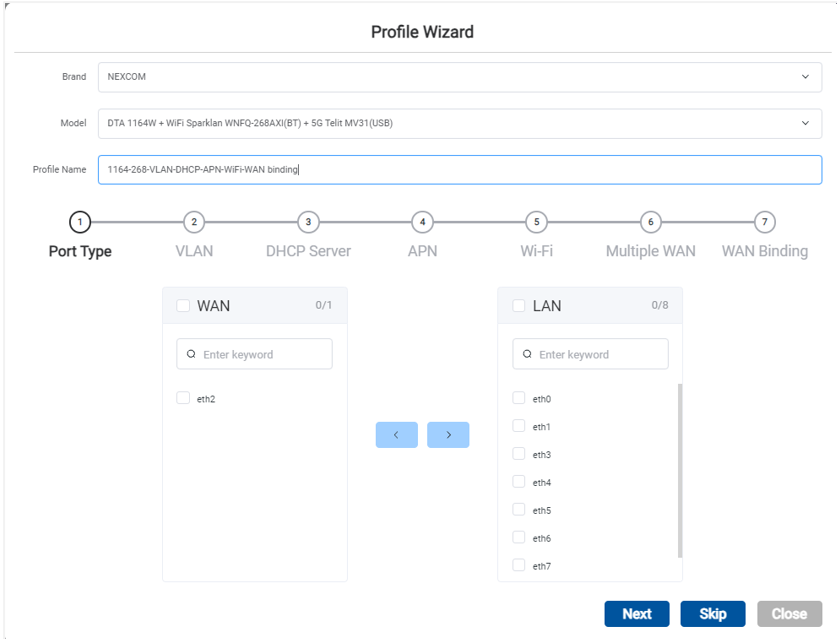
在 Profile Wizard 設定過程中,點擊 NEXT 表示確認更改該項配置,而點擊 Skip 則保留原有的設備設定。
- 步驟 1:前往 Mission > Profile 頁面。
- 步驟 2:在 Profile Wizard 點擊 Add 按鈕。
- 步驟 3:選擇品牌 (Brand)。
- 步驟 4:選擇型號 (Model)。
- 步驟 5:輸入 Profile Name。
- 步驟 6:修改 Port Type 參數並點擊 Next 按鈕。
- 步驟 7:輸入 VLAN ID 為
20並點擊 Add 按鈕。 - 步驟 8:選擇介面 (Interface) 並點擊 Edit 按鈕。
- 步驟 9:選擇 VLAN ID
20並點擊 Apply 按鈕。
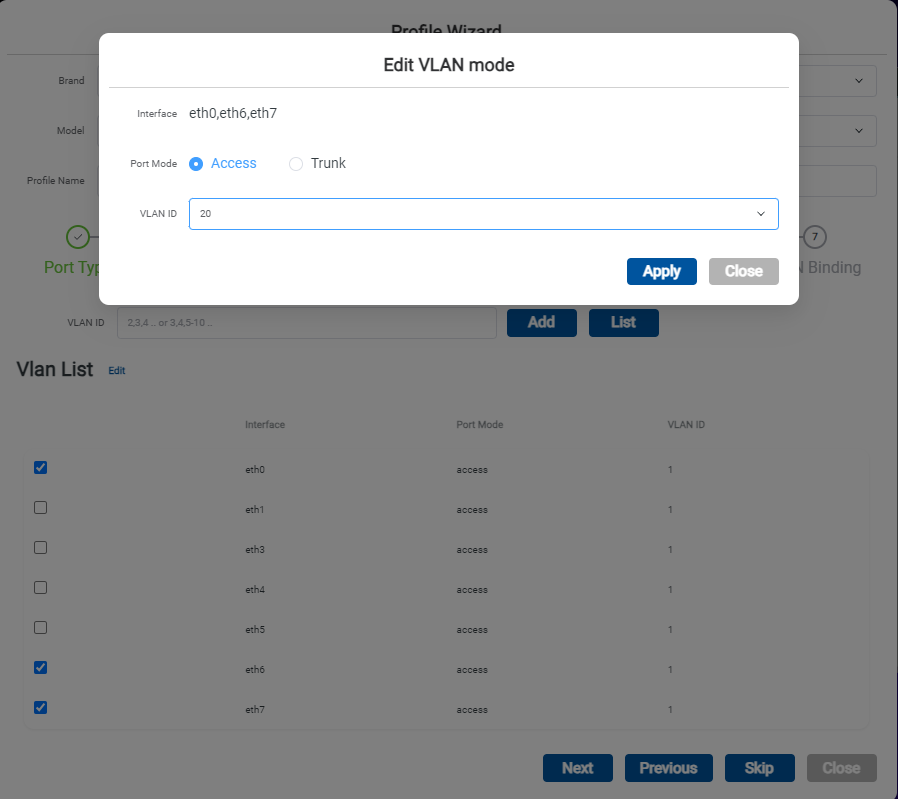
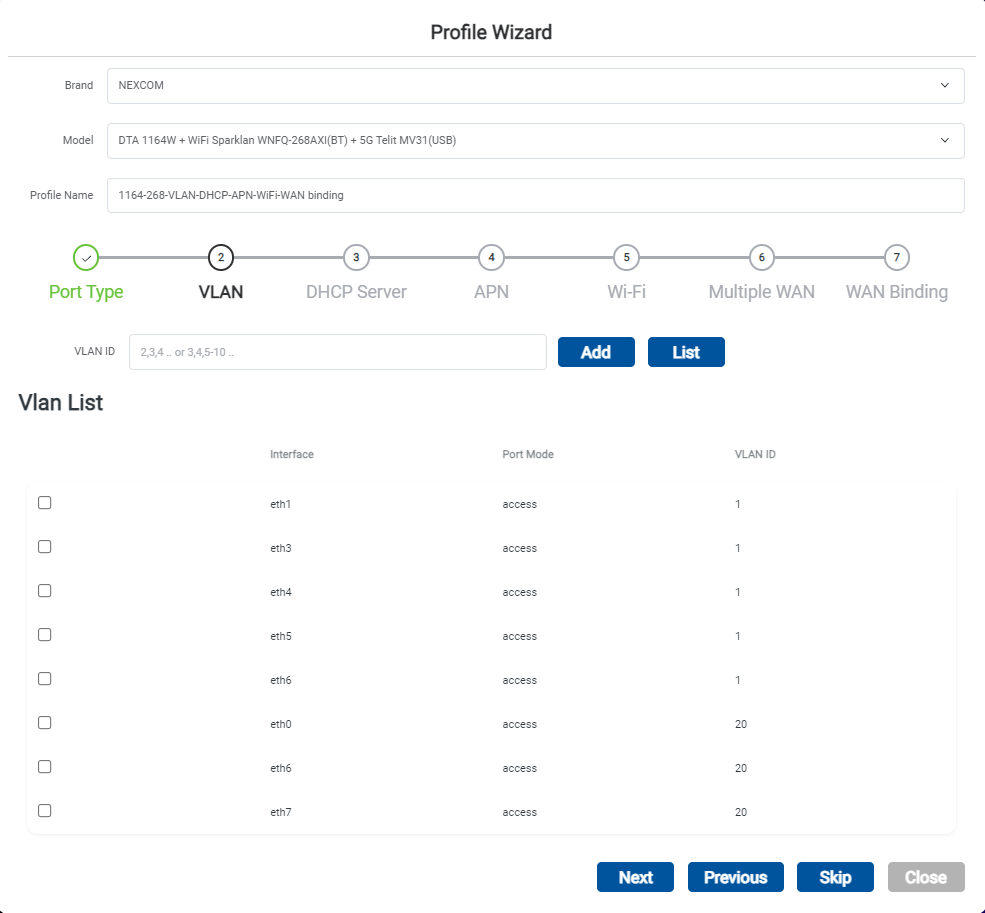
- 步驟 10:點擊 Next 按鈕。
- 步驟 11:點擊 Add 按鈕以新增 DHCP Server。
- 步驟 12:輸入 DHCP Server 設定參數並點擊 Apply 按鈕。
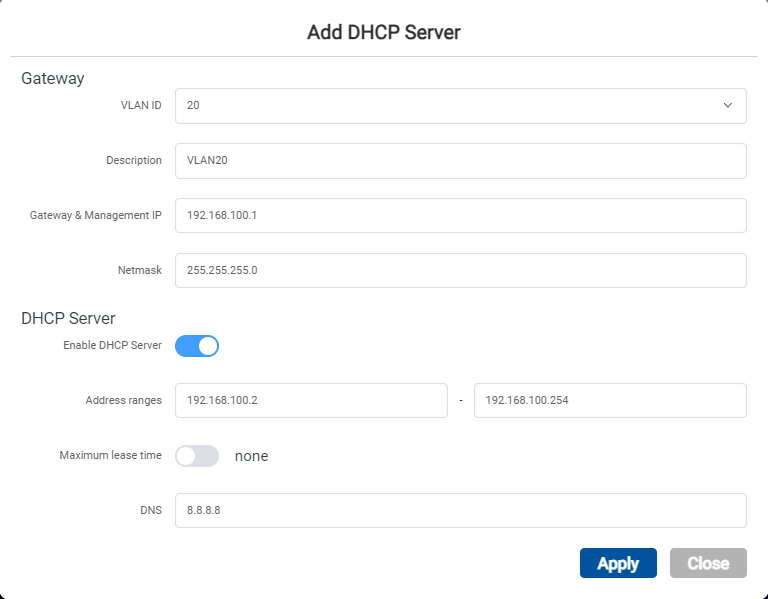
- 步驟 13:點擊 Next 按鈕。
- 步驟 14:輸入 Profile 與欄位名稱,點擊 Add APN 圖示。
- 步驟 15:輸入 APN 名稱並點擊 Next 按鈕。
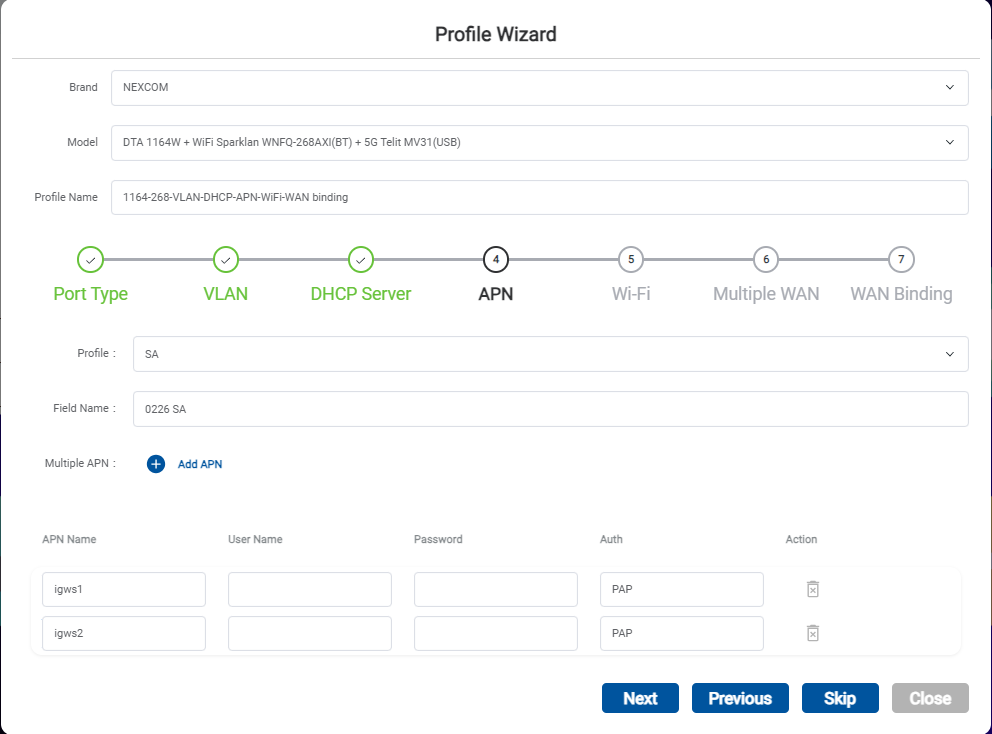
- 步驟 16:修改 Wi-Fi 設定並點擊 Next 按鈕。
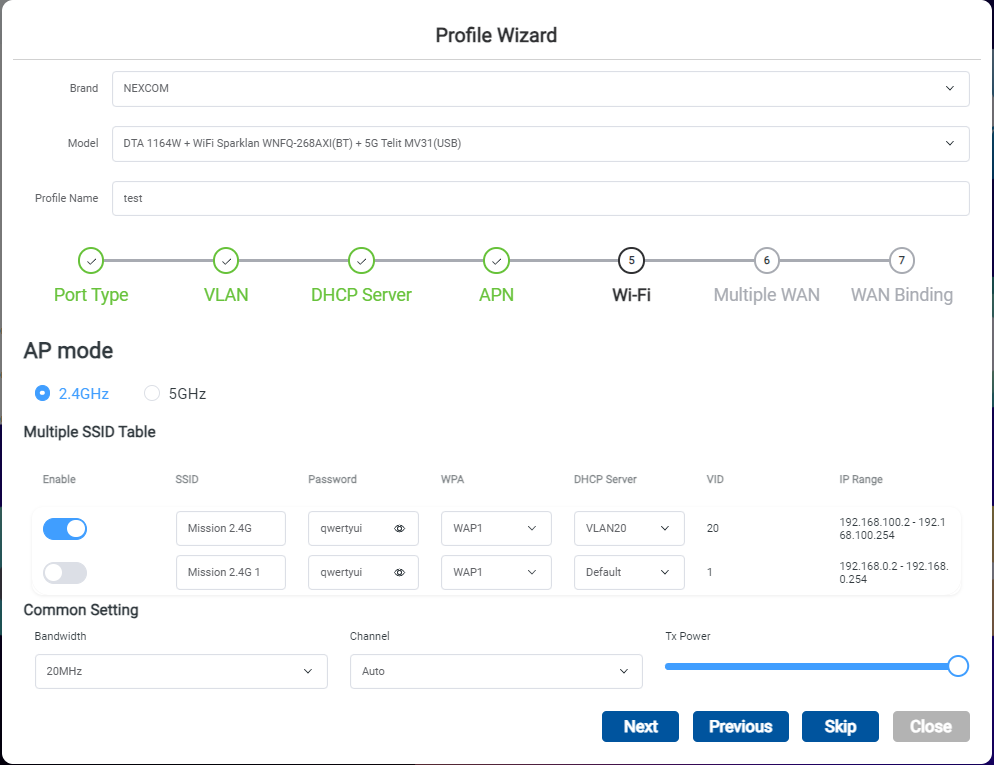
- 步驟 17:點擊 Skip 按鈕。
- 步驟 18:在 WAN Binding 中綁定
eth2介面,並點擊 Apply 按鈕。
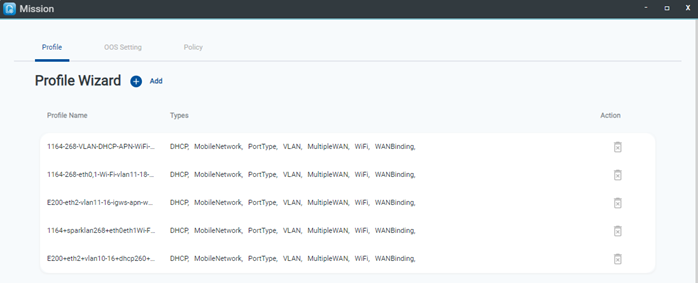
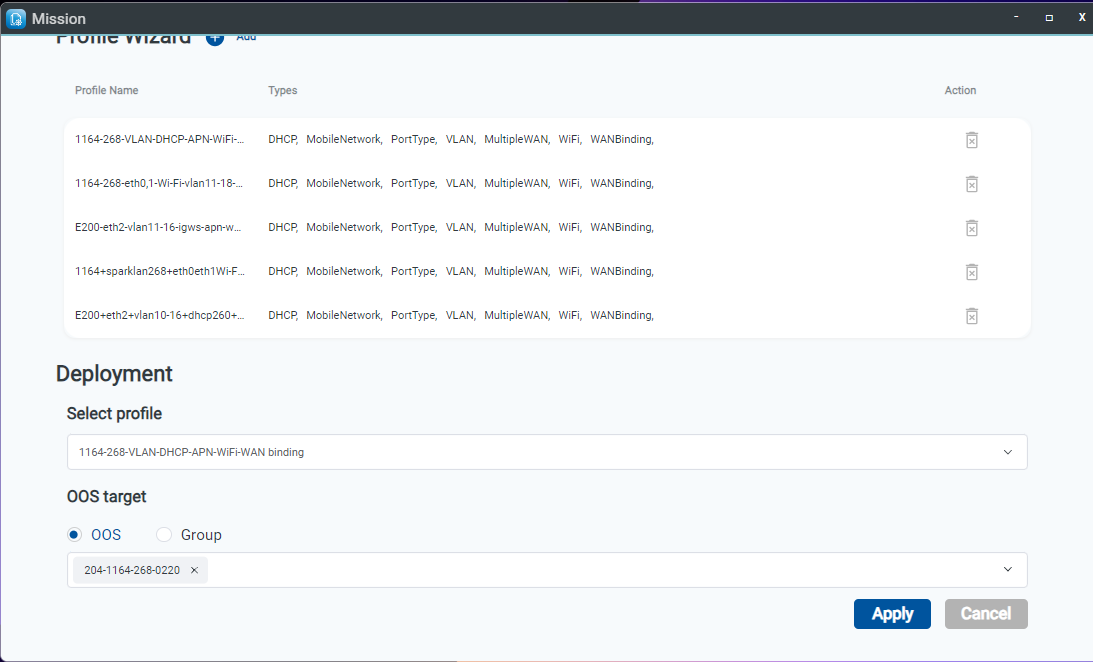
- 步驟 19:在 Deployment 欄位中選擇建立好的 Profile。
- 步驟 20:勾選目標 OOS 設備並點擊 Apply 按鈕進行批次部署。
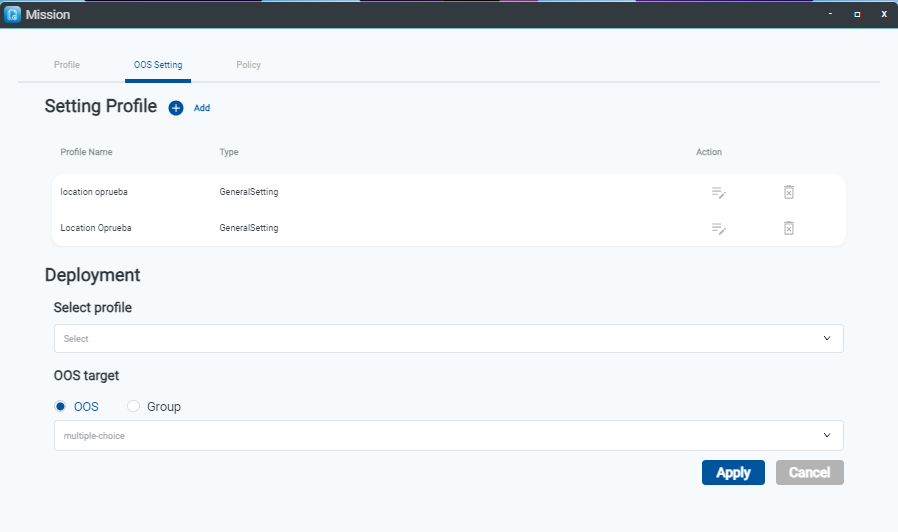
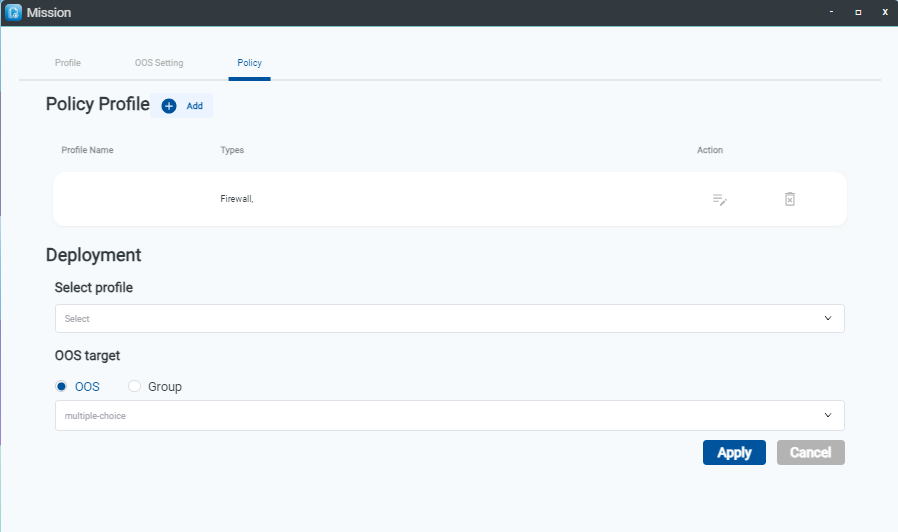
此外,使用者可同時修改多台設備上的「OOS Setting」,涵蓋「General settings」、「Mobile Network」與「Account」(變更初始佈署的密碼),並透過「Policy」為 OOS 設備統一新增防火牆或黑名單規則。