oosVersion 2.1
登入 WEB GUI
說明如何透過網頁瀏覽器登入 OOS WEB GUI 圖形管理介面。
O'prueba OS (OOS) 提供直覺易用的 WEB GUI(圖形使用者介面),可透過 Google Chrome、Microsoft Edge 及 Mozilla Firefox 等網頁瀏覽器輕鬆進行設定與管理。
- 步驟 1:將桌上型電腦或筆記型電腦連接至 OOS 的 LAN 埠。
- 步驟 2:將電腦的 IP 地址與子網路遮罩設定為與 OOS 相同的網段(例如
192.168.0.X)。 - 步驟 3:開啟網頁瀏覽器並輸入預設 URL:http://192.168.0.1。
- 步驟 4:選擇直接登入,或輸入 OOS Controller Key 以連線至控制器。
- 步驟 5:輸入預設使用者名稱(
admin)與密碼(password)。 - 步驟 6:點擊「Login」按鈕登入 OOS。
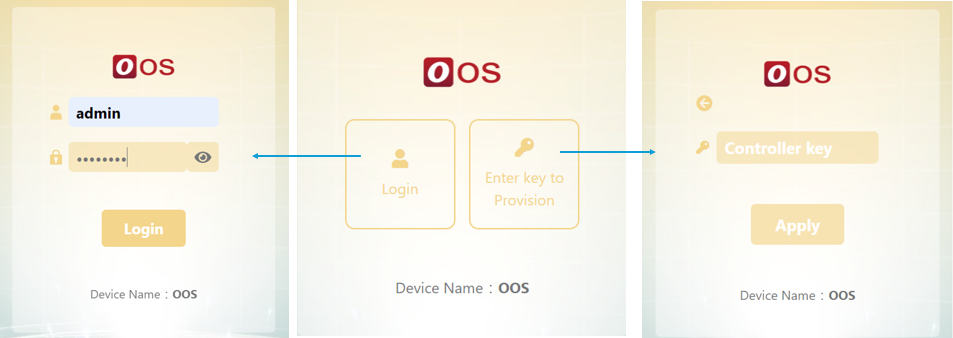
首次登入 OOS 時,系統會要求強制變更預設密碼。
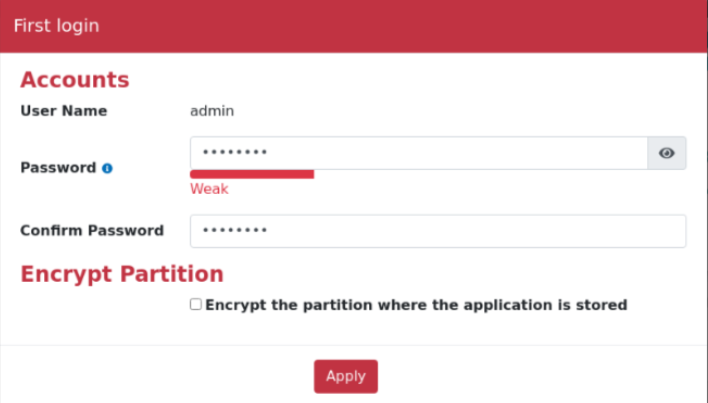
加密分割區(Encrypt Partition):加密應用程式分割區,防止硬碟遭拆卸時資料外洩。若啟用加密分割區,使用者雖能看見磁碟但無法掛載,進而保護磁碟中的容器資料。
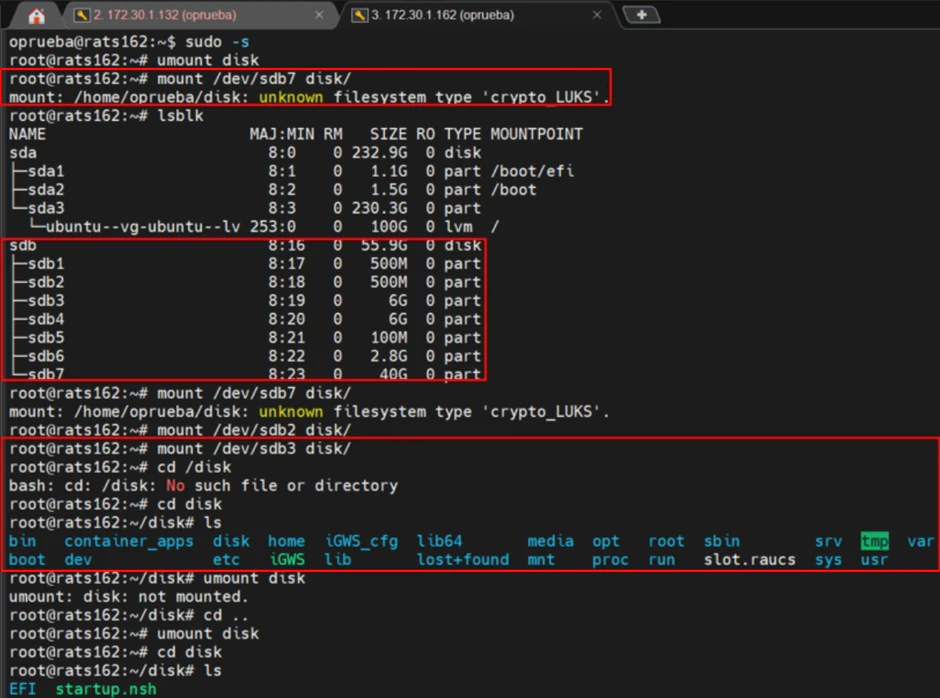
註:若要停用加密分割區設定,請透過「設定 > 備份與還原 > 恢復出廠預設值(Settings > Backup & Restore > Reset to Factory Default)」將設備重置為出廠狀態。此操作將清除應用程式分割區內的所有資料。