orpheconsoleVersion 1.0.3
快速範例
OrpheConsole
快速範例
本章提供操作及連線至 OrpheConsole 設備的常見範例,包括序列主控台、SSH、檔案傳輸,以及透過 OrpheLink 遠端存取服務。
環境
- 一台 OrpheConsole 設備。
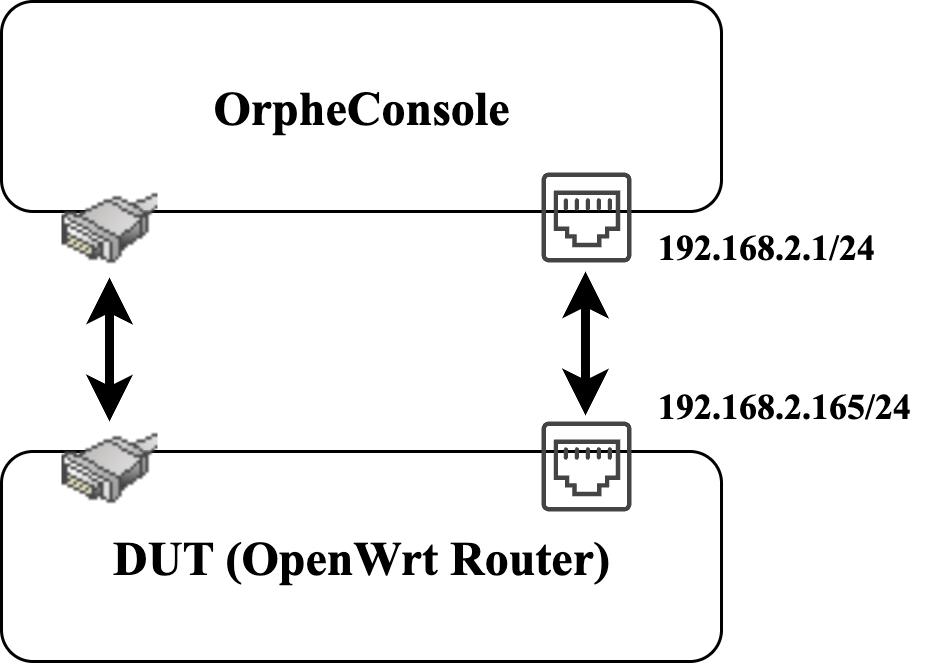
- 一台配備 RJ45 管理連接埠或序列埠的受測設備 (DUT)。
- OrpheConsole 必須已開機,並透過乙太網路或序列介面正確連接至 DUT。
命令參考

檢查可用的序列埠
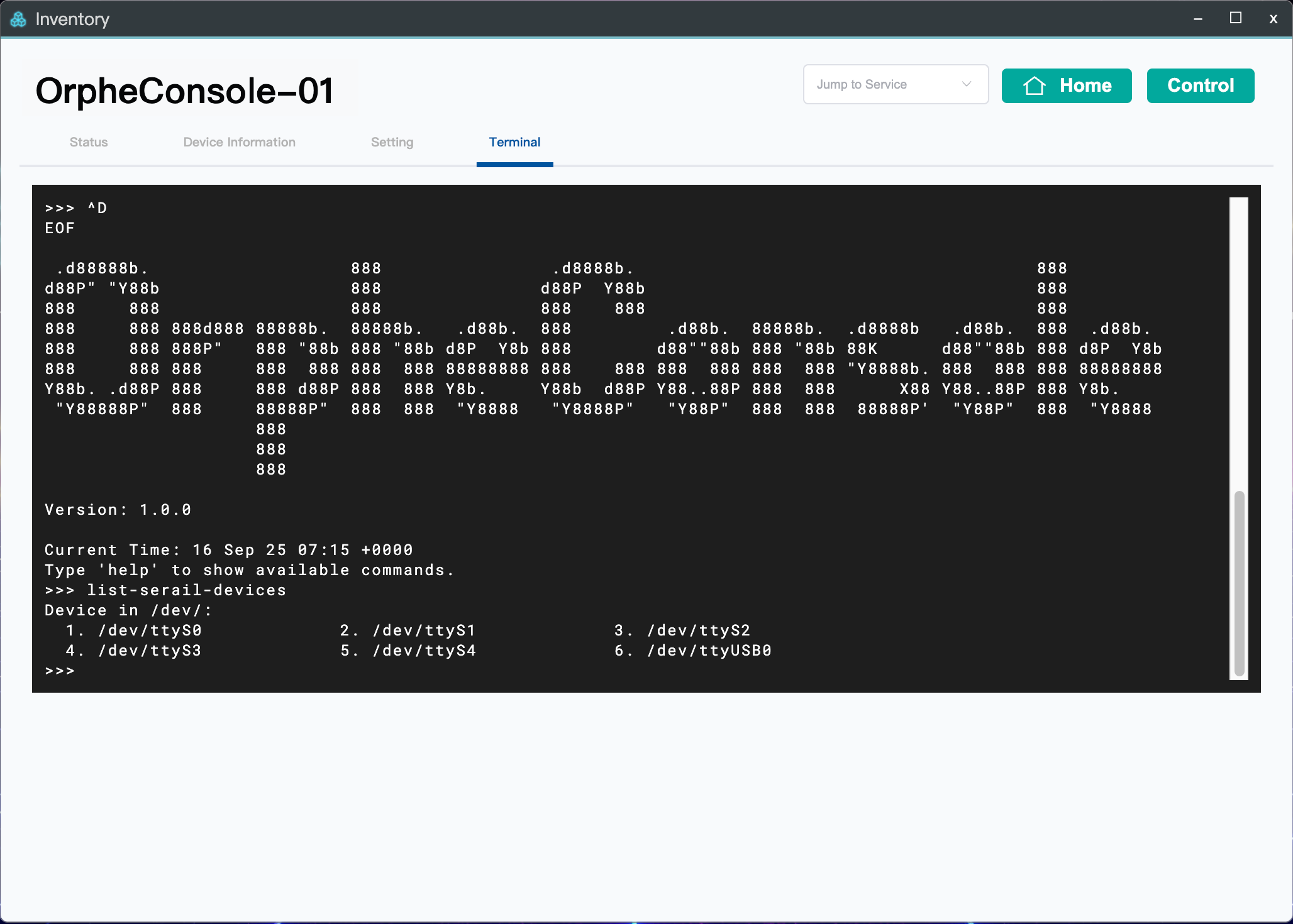
確認系統上可用的序列設備:
/dev/ttyUSB
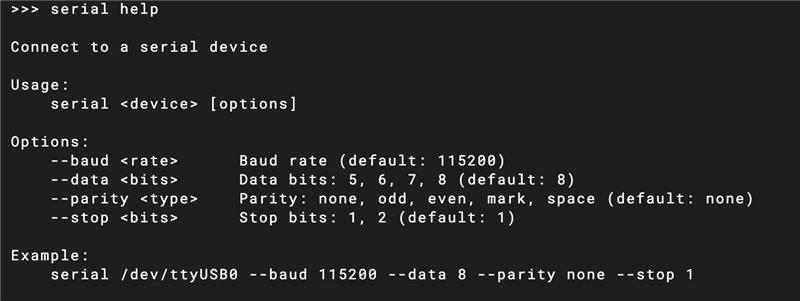
透過序列埠連線至 DUT
使用預設鮑率連線:
serial /dev/ttyUSB0
若要指定鮑率,請將其附加在命令後方:
serial /dev/ttyUSB0 115200
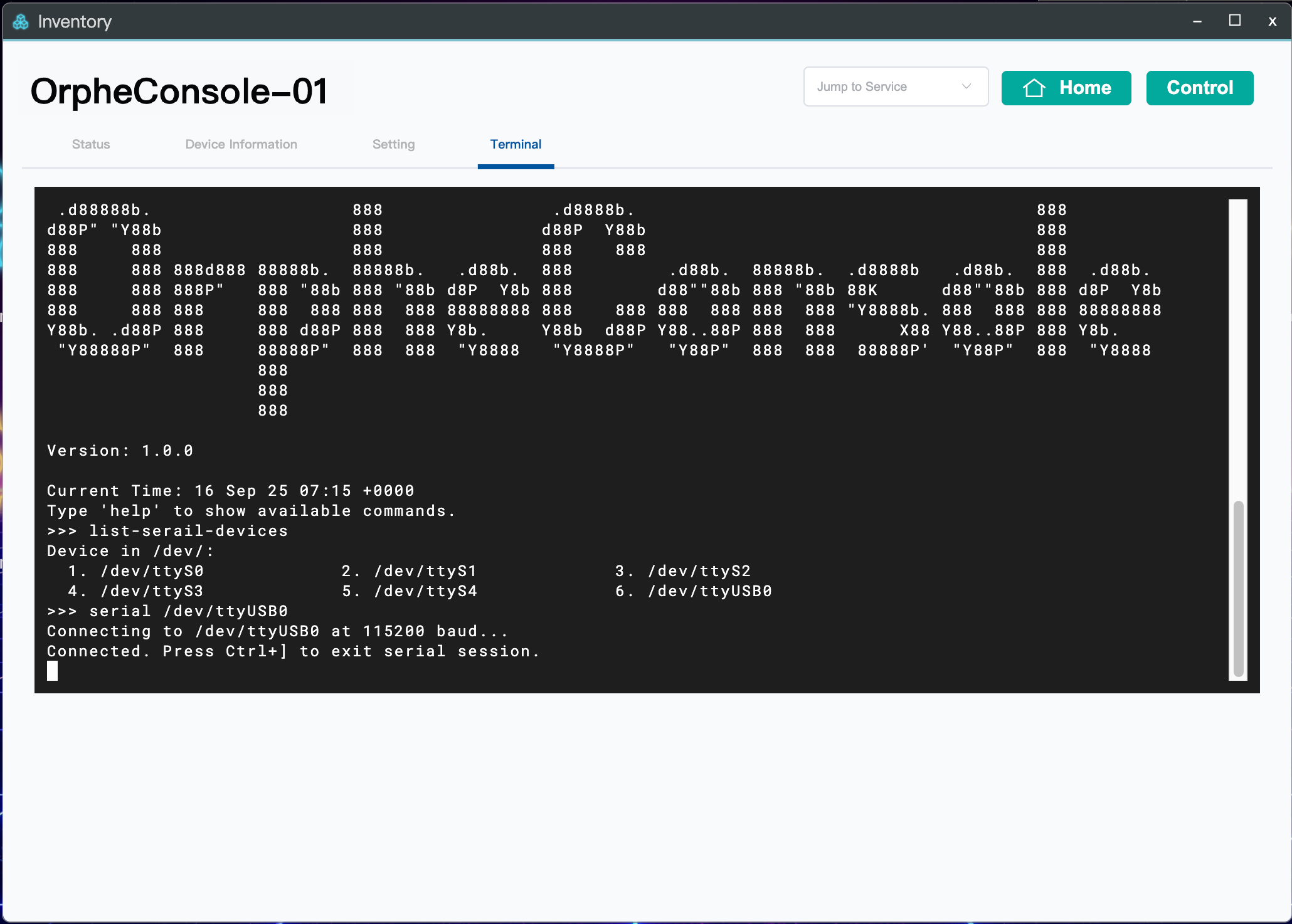
連線成功後,即可透過 OrpheConsole 操作 DUT。
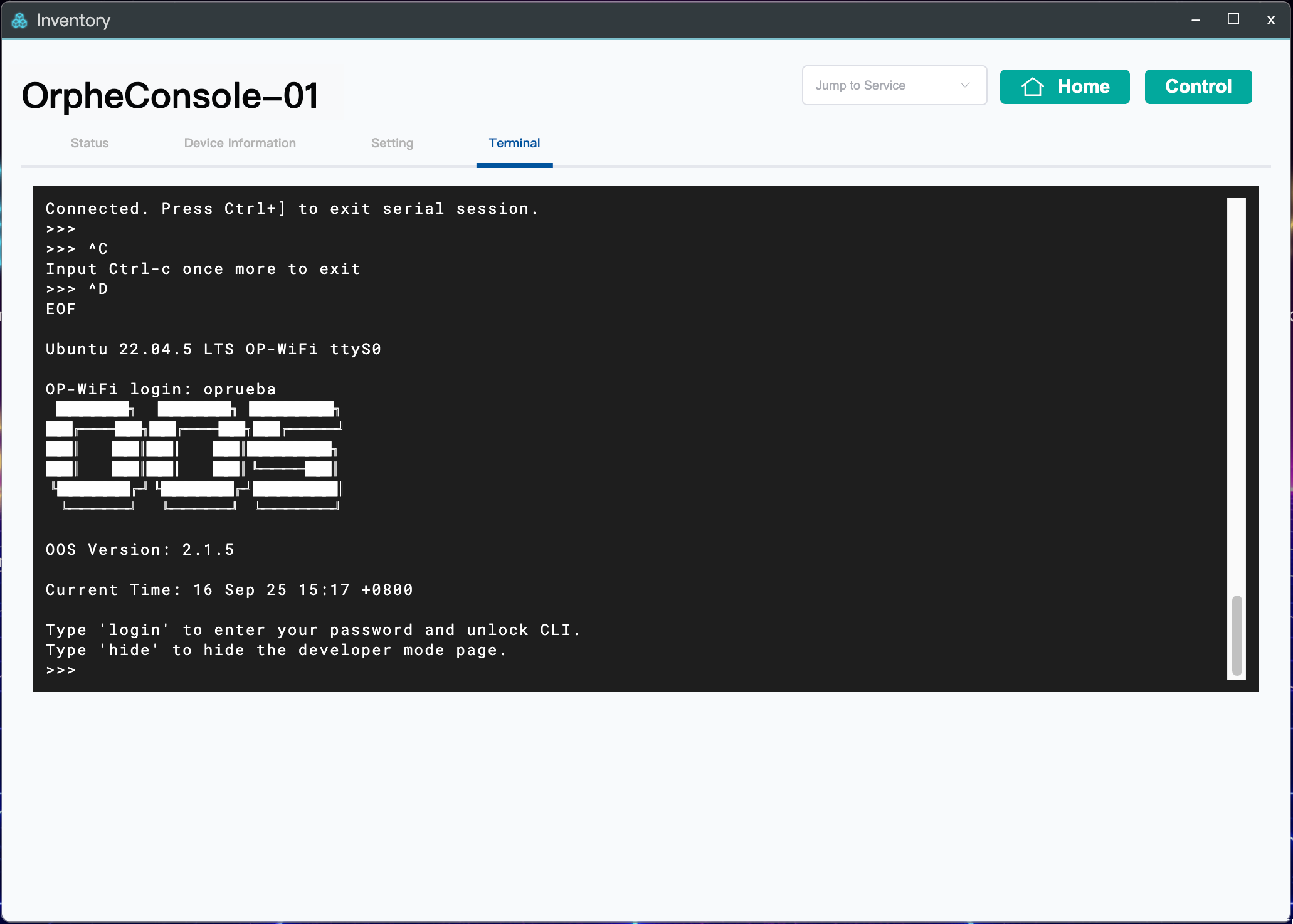
若要結束序列連線並返回主機終端機提示字元,請按 Ctrl+J。
透過 SSH 連線至 OrpheConsole
使用 SSH 存取 OrpheConsole。來源文件提供以下命令與預設密碼:
ssh root@127.0.0.1
預設密碼:
password
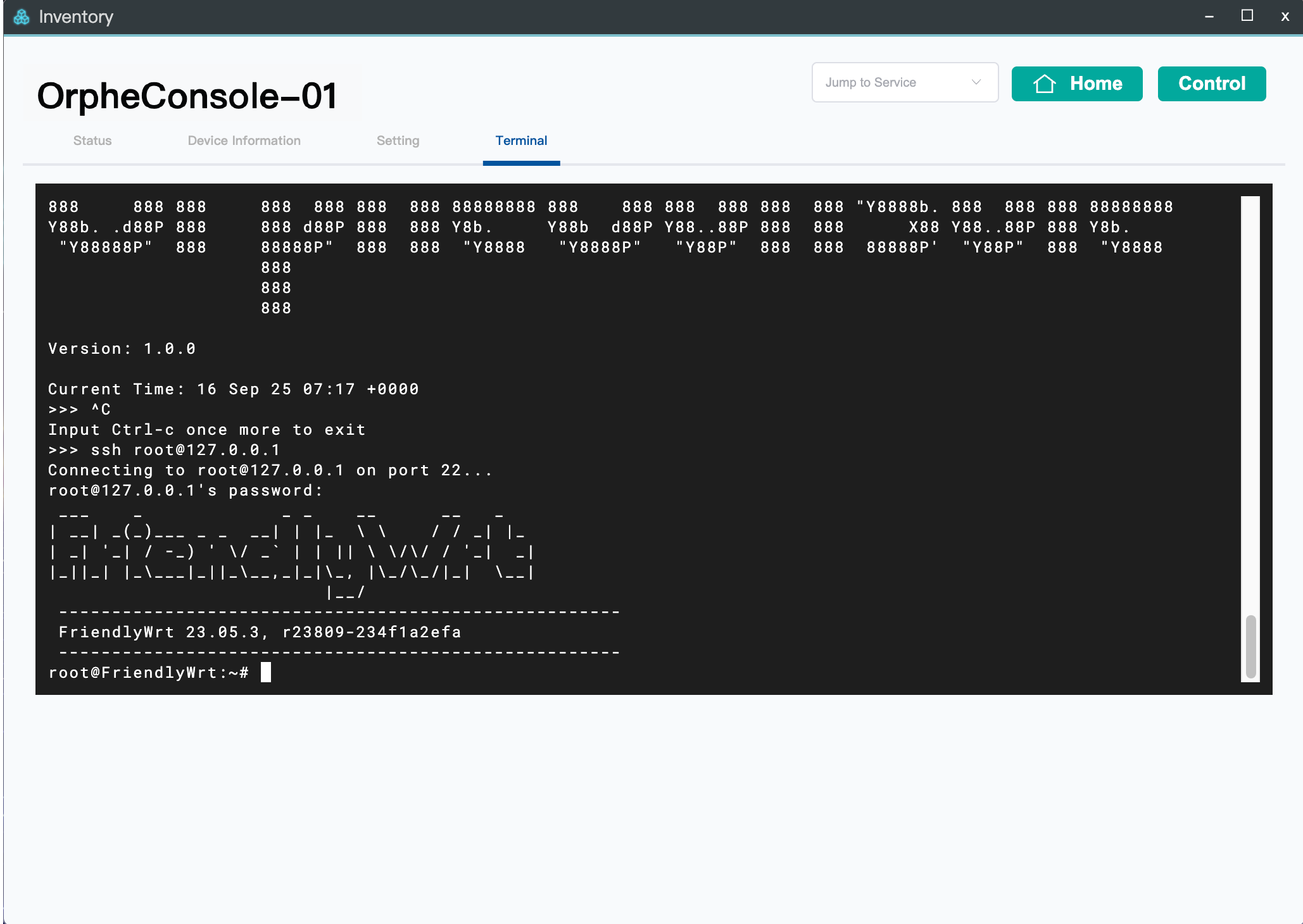
!TIP 相較於序列主控台,SSH 可提供更快速的設定與自動化操作方式。
透過 SFTP 傳輸檔案
在 OrpheConsole 上安裝 SFTP 用戶端套件:
opkg update
opkg install openssh-sftp-client
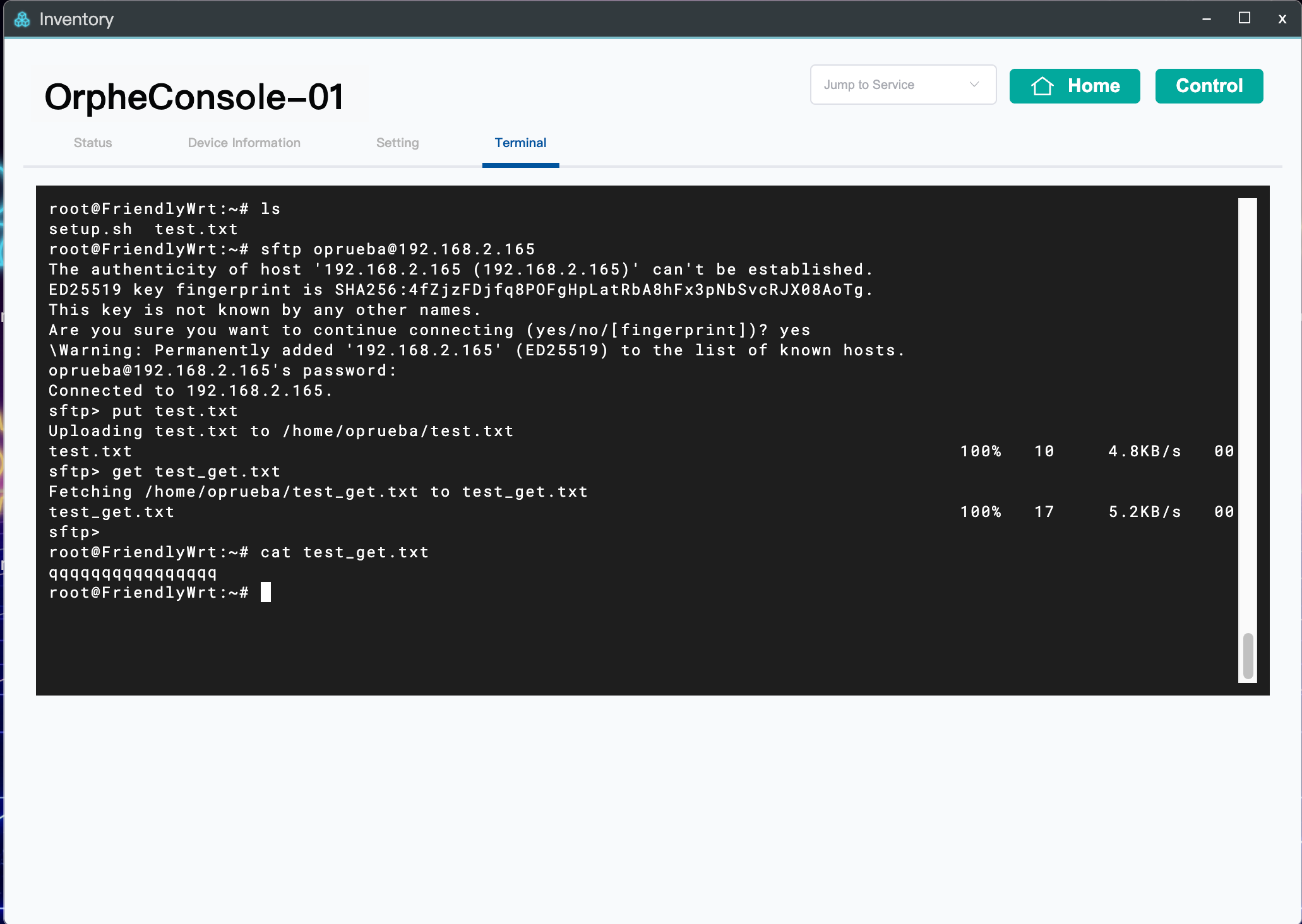
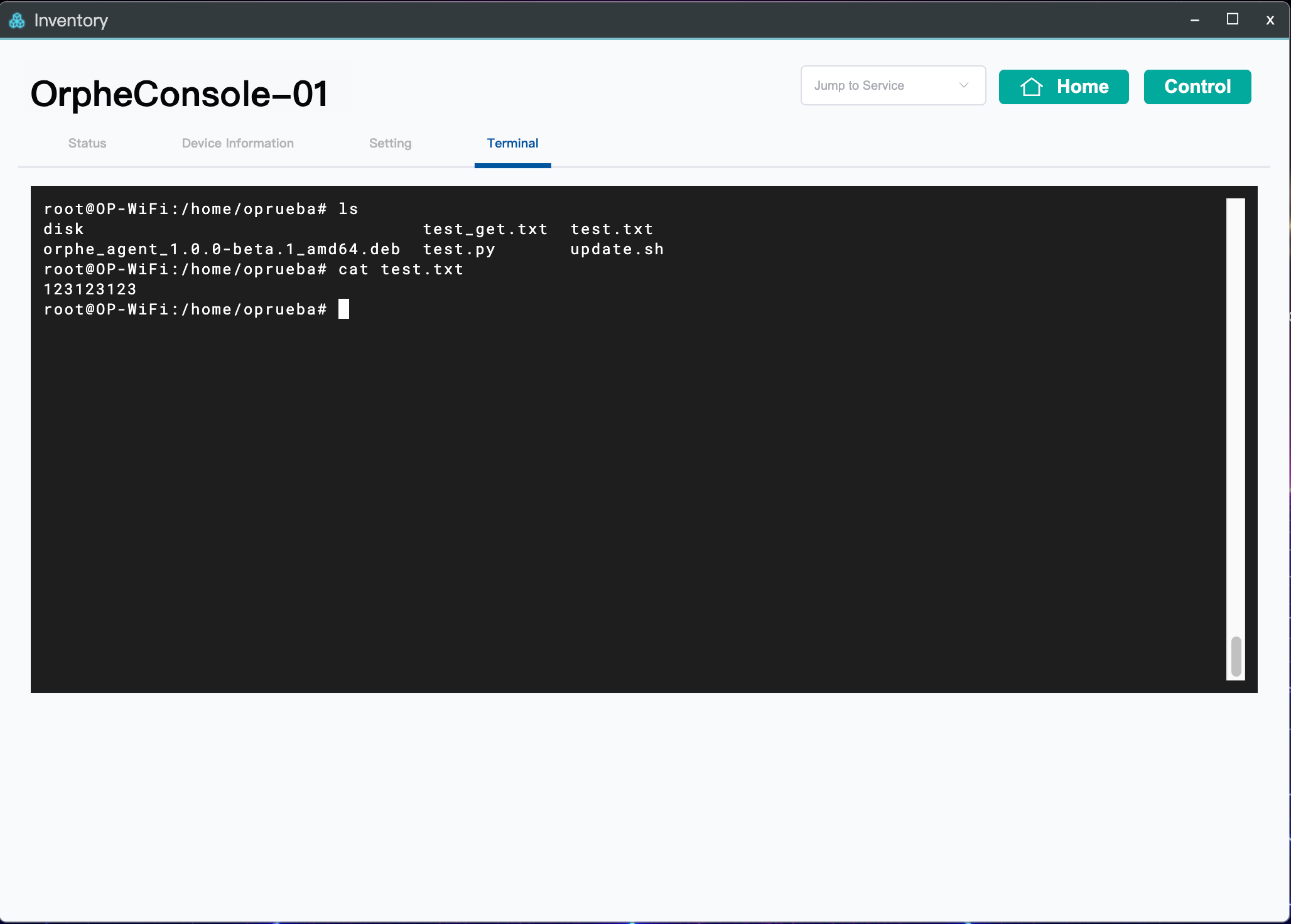
接著依下圖所示,從本機 PC 發起檔案傳輸。
sftp oprueba@192.168.2.165
透過序列埠連線至 DUT,確認傳輸的檔案已由設備接收並儲存。您可以使用 ls,檢查檔案是否出現在目標目錄,例如 /tmp。
使用 SCP 將檔案傳送至 DUT
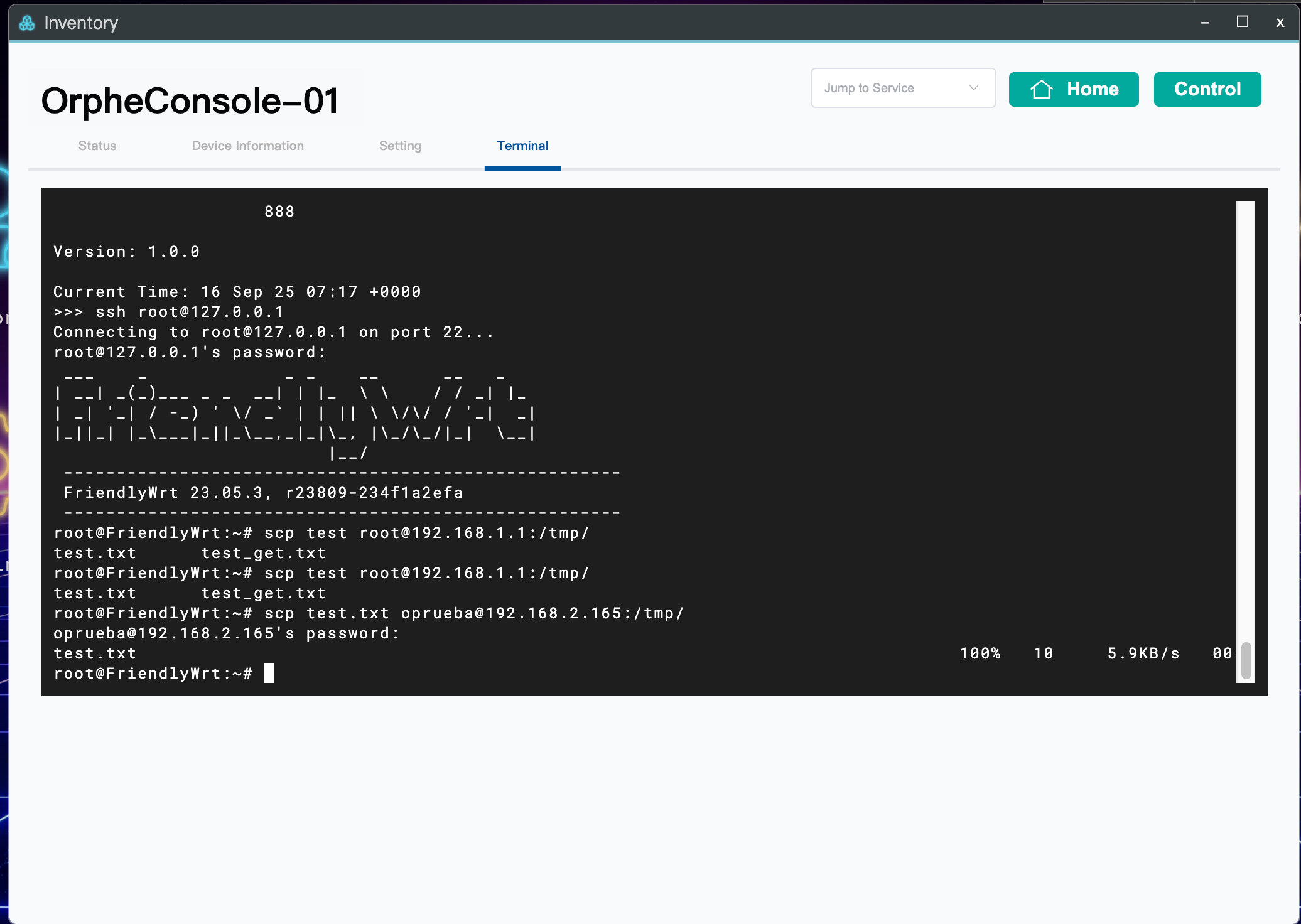
下列範例將 test.txt 等檔案從 PC 上傳至 DUT。
scp test.txt oprueba@192.168.2.165:/tmp/
將檔案從 DUT 傳送至 OrpheConsole
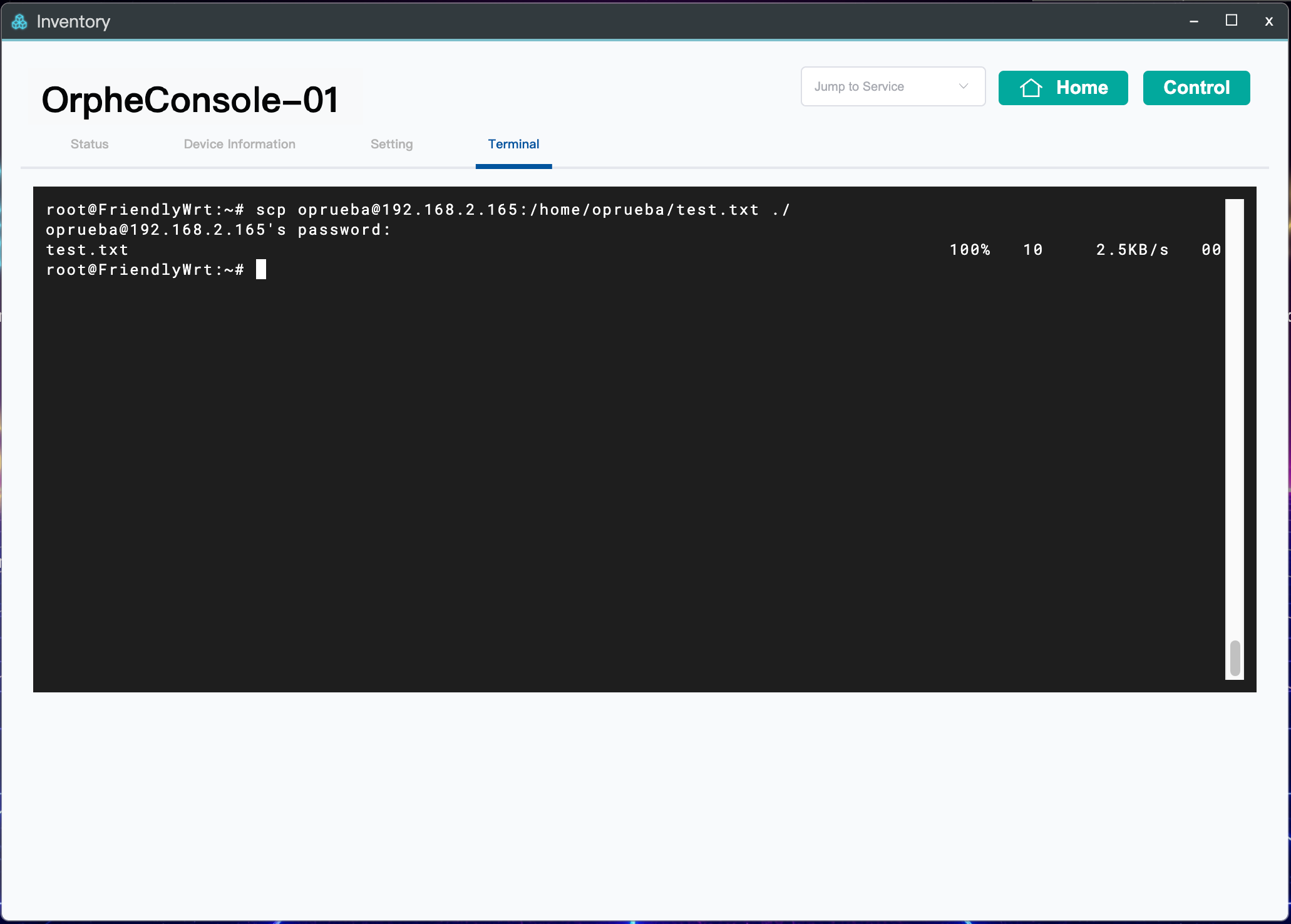
使用 SCP,將檔案從 DUT 傳送至 OrpheConsole 上的指定目錄。
scp oprueba@192.168.2.165:/home/oprueba/test.txt ./
透過 OrpheLink 遠端存取 DUT
使用 OrpheLink 的 Jump to Service 功能,存取連接至 OrpheConsole 之設備上執行的服務,例如 OpenWrt LuCI Web UI。
1. 安裝必要套件
在 OrpheConsole 上安裝 socat 與 screen:
opkg install socat
opkg install screen
2. 啟動 Screen 工作階段並轉送連接埠
screen -S socat
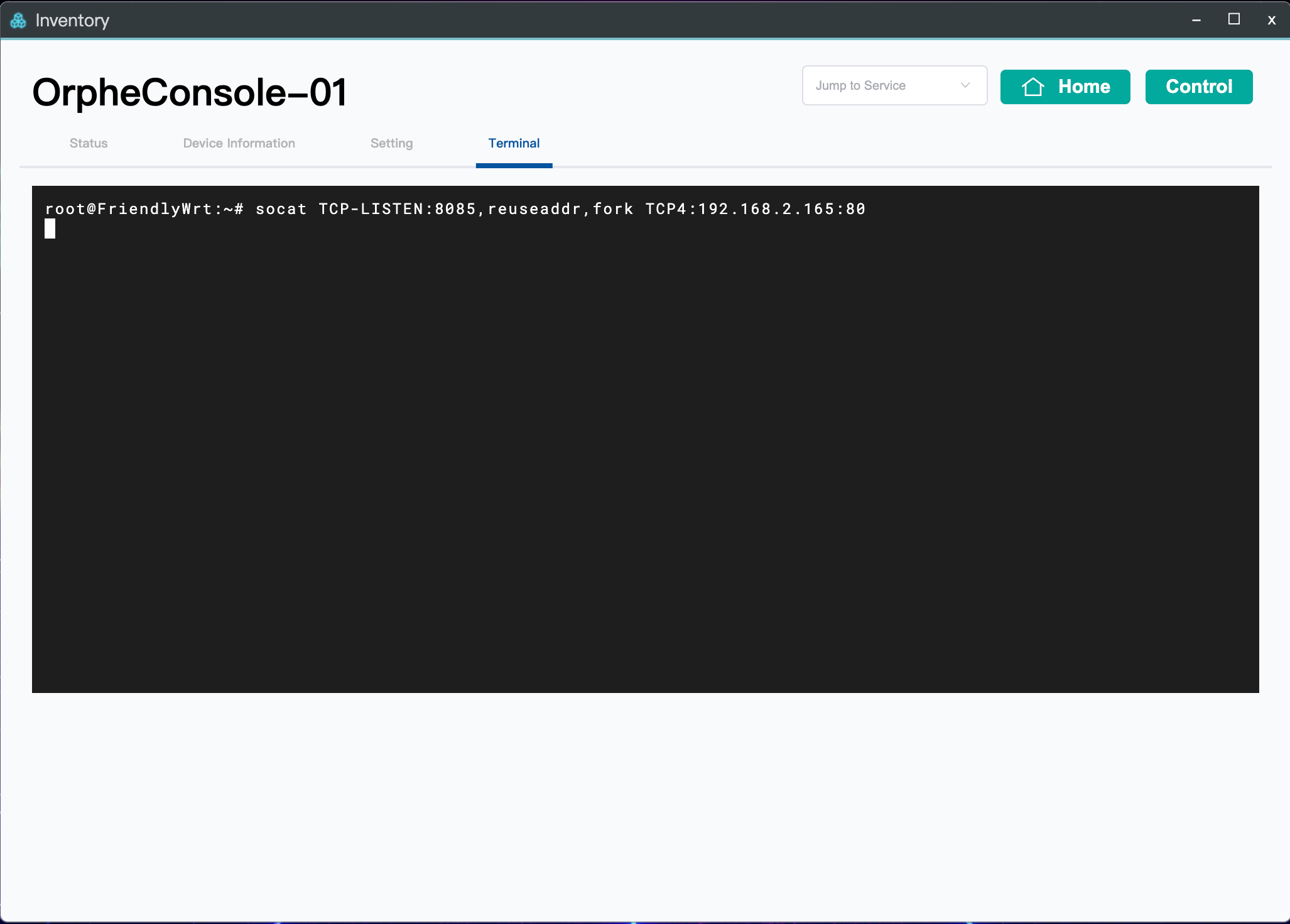
在工作階段中執行:
socat TCP-LISTEN:8085,reuseaddr,fork TCP4:192.168.2.165:80
此命令會將 OrpheConsole 的 8085 連接埠轉送至 DUT 的 80 連接埠,前提是 DUT Web UI 在 80 連接埠上執行。
3. 在 OrpheLink 中設定 Jump to Service
- 登入 OrpheLink,按一下 Inventory。
- 按一下設備名稱。
- 開啟 Setting。
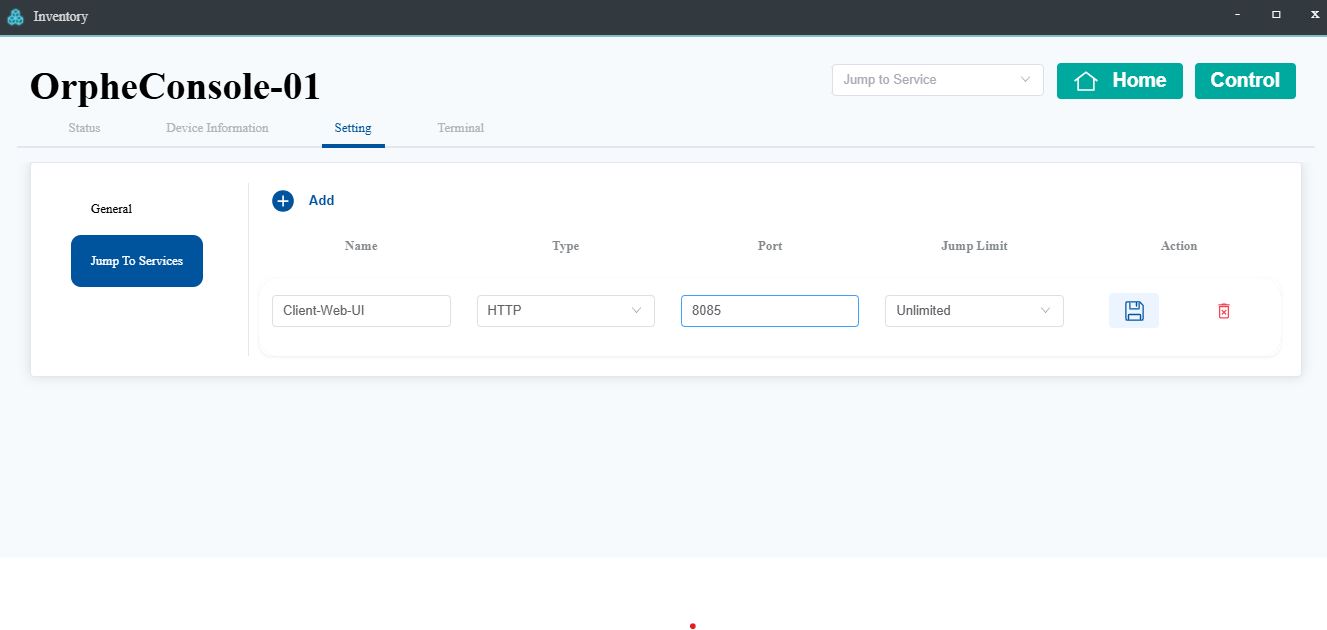
- 選取 Jump to Service 設定。
- 按一下 Add 新增服務。
- 按一下儲存圖示。
- 從 Jump to Service 清單選取 Client-Web-UI。
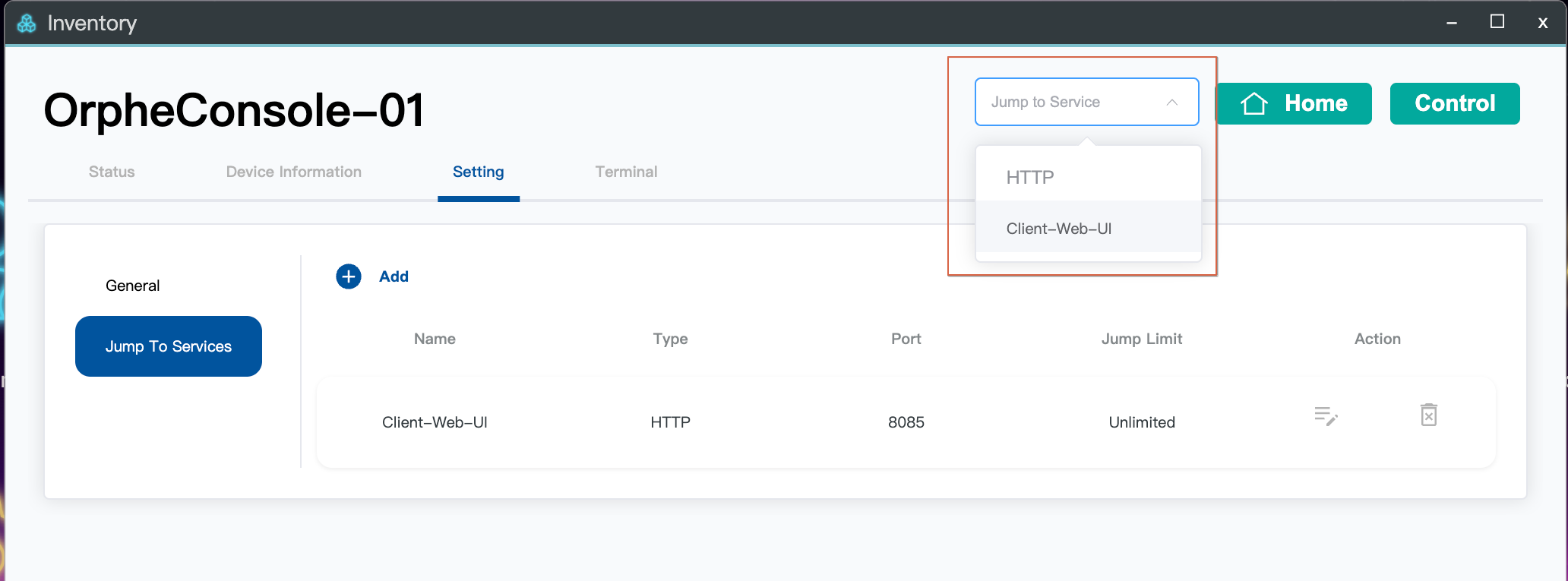
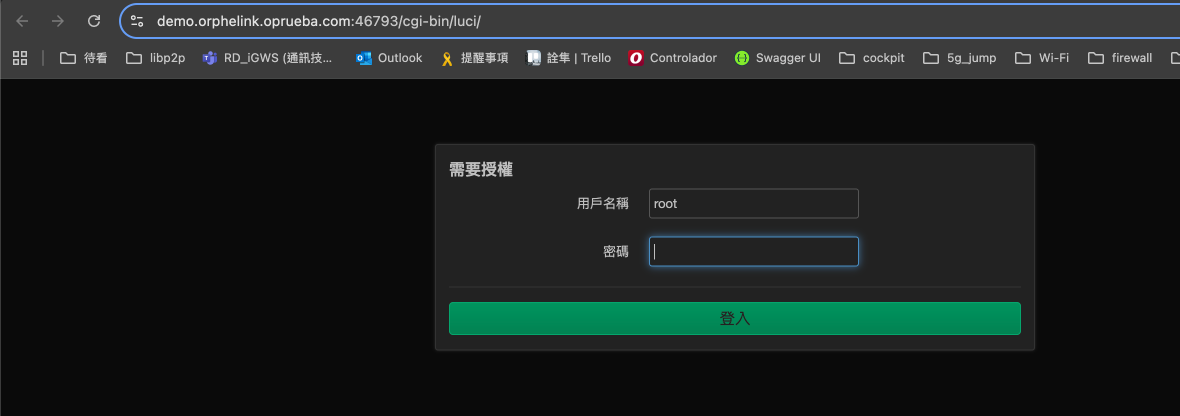
現在可以透過 OrpheLink 遠端存取 DUT 的 OpenWrt LuCI Web UI。