orpheconsoleVersion 1.0.3
安裝指南
OrpheConsole
安裝指南
本章說明如何在採用 OpenWrt 作業系統的 OrpheConsole 設備上安裝 OrpheConsole 套件。
事前準備
- OrpheConsole 硬體設備
- 穩定的 WAN 網際網路連線
- 配備乙太網路連接埠的筆記型電腦或 PC
- SSH 終端機,例如 Terminal 或 PuTTY
.ipk安裝套件
1. 下載安裝套件
若您已購買 OrpheConsole 硬體,請聯絡我們,索取最新軟體套件。
解壓縮並開啟下載的資料夾,其中包含:
- ARM64 版 OrpheConsole
.ipk安裝程式 - LuCI UI 外掛程式
.ipk

2. 設定設備網路
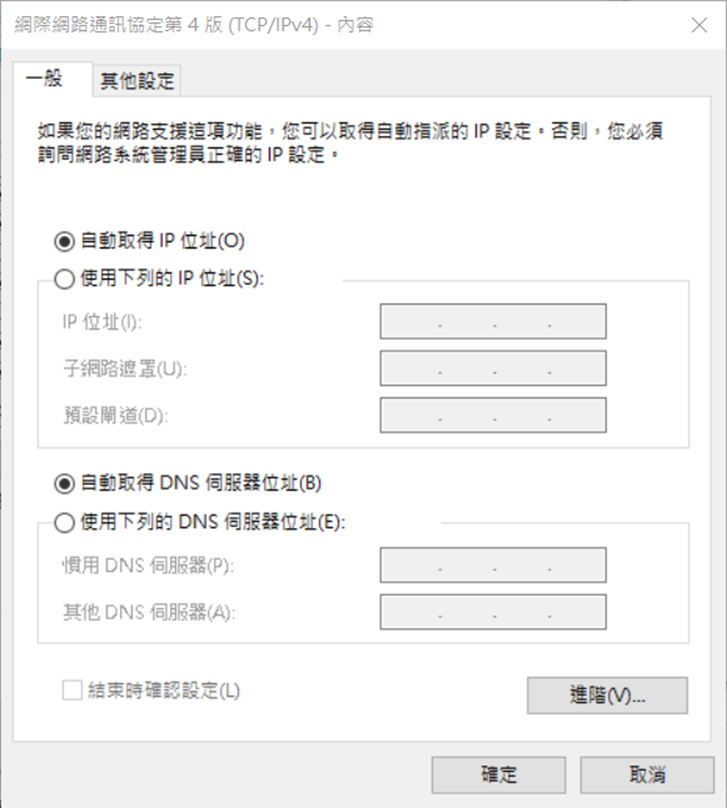
- 將筆記型電腦或 PC 的乙太網路介面設為透過 DHCP 自動取得 IP 位址。
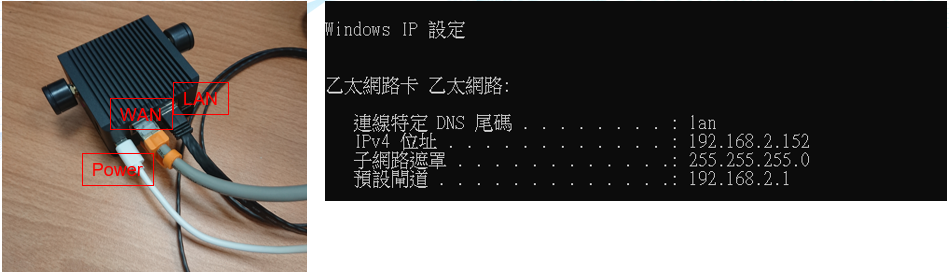
- 啟動 OrpheConsole 硬體設備。
- 將 WAN 連接埠連接至網際網路。
- 使用乙太網路線,將 LAN 連接埠連接至電腦。
3. 透過 SSH 存取設備
ssh root@192.168.2.1
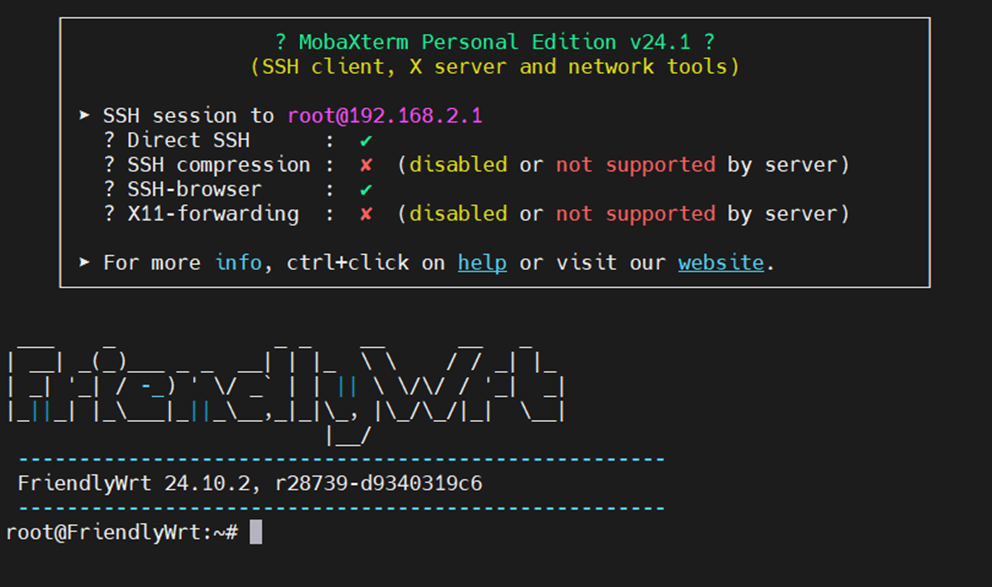
預設登入資訊:
- 使用者名稱:
root - 密碼:
password
!TIP 安裝完成後,請變更預設密碼。
4. 上傳安裝檔案
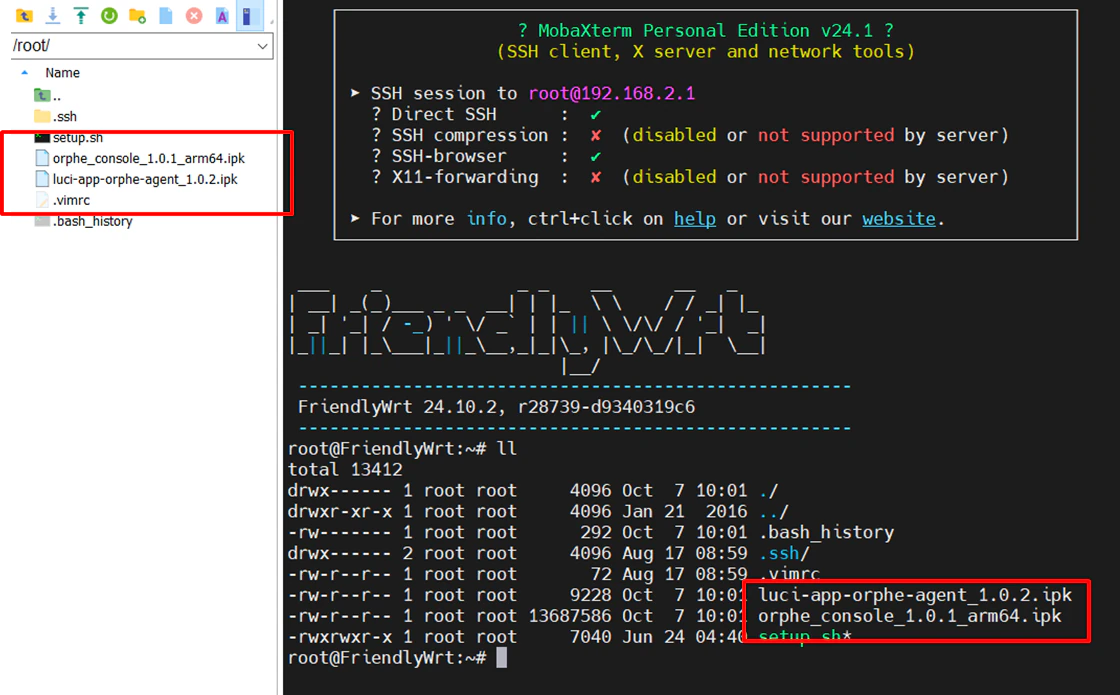
使用 SCP 或 WinSCP,將 .ipk 檔案上傳至設備,例如 /tmp/ 目錄。
5. 安裝 OrpheConsole
opkg install orphe_console_1.0.4_arm64.ipk
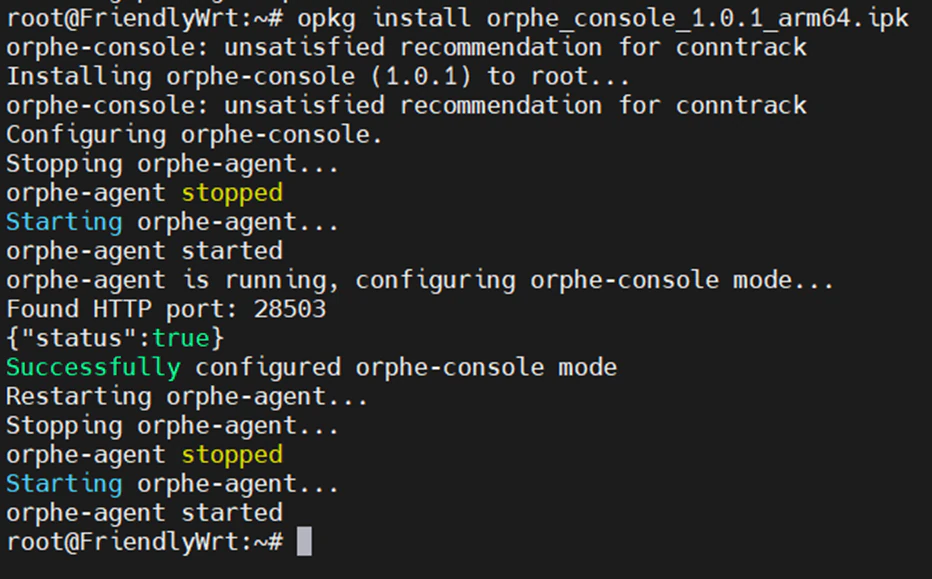
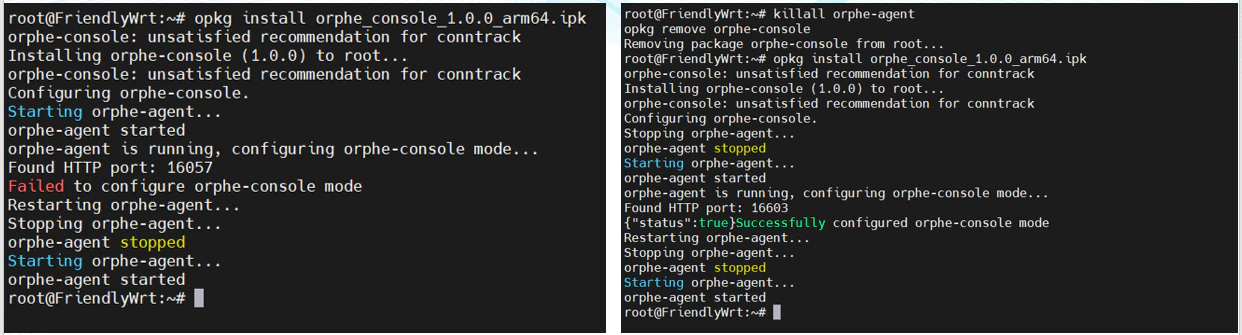
若系統偵測到既有安裝而導致安裝失敗,請執行:
killall orphe-agent
opkg remove orphe-console
opkg install orphe_console_1.0.4_arm64.ipk
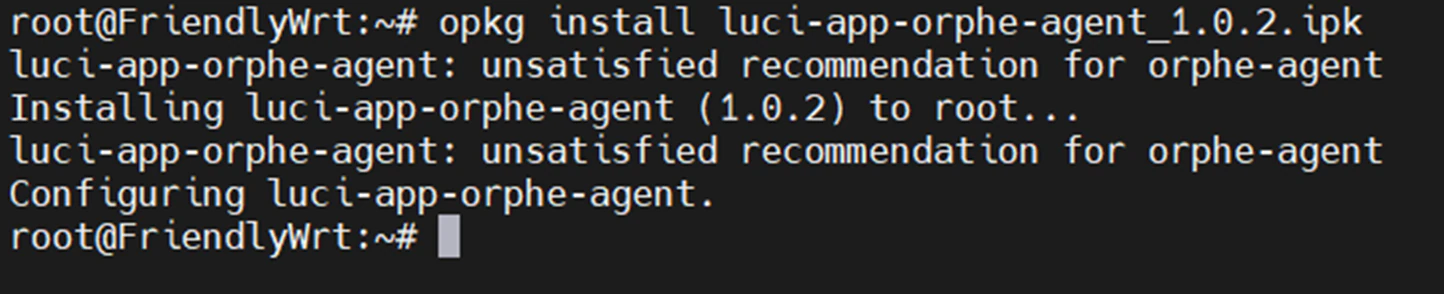
6. 安裝 LuCI Web UI 外掛程式
opkg install luci-app-orphe-agent_1.0.4.ipk
安裝完成。下一步是將設備供裝至 OrpheLink,以便進行管理。